BM'Hacking Éthique — Kali Linux & autres outils
Labo — VM Kali Linux : installation
Téléchargement de Kali Linux
- Site officiel : https://www.kali.org/downloads/
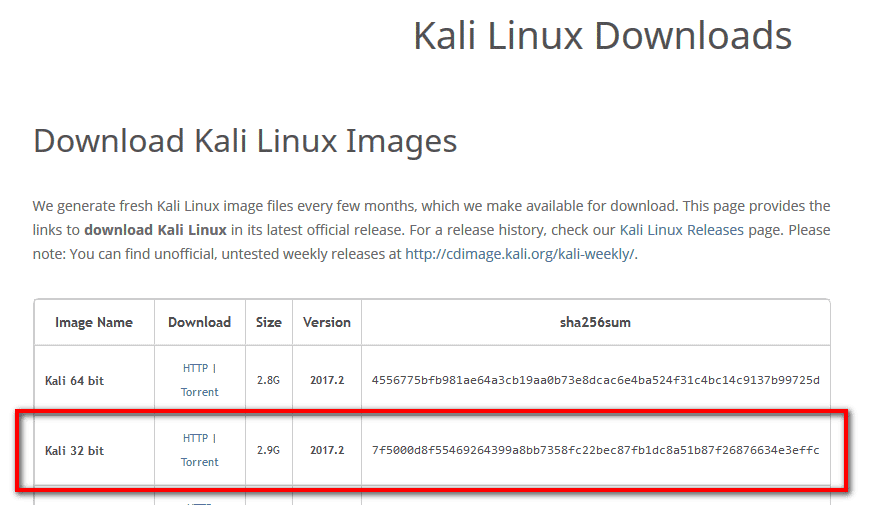
- Choisir Kali 32 bits :
- Une fois téléchargé, ouvrir Virtualbox et cliquer sur "Nouvelle" :

Nom et système d’exploitation de la VM
- Nom : Kali Linux
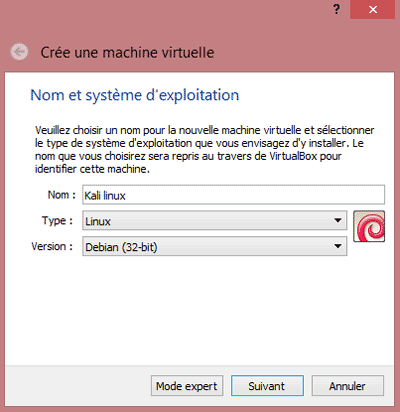
- Type : Linux
- Version : Debian (32 bits)
- + [Suivant] :
Taille de la mémoire
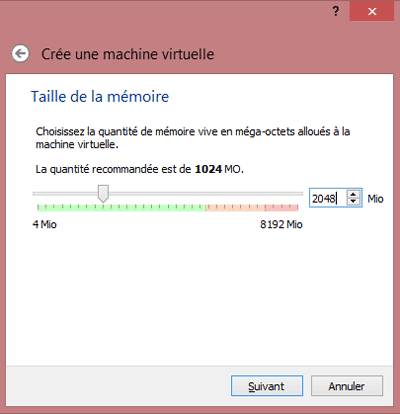
- 1024 Mo (minimum) ou 2048 Mo (recommandé) + [Suivant] :
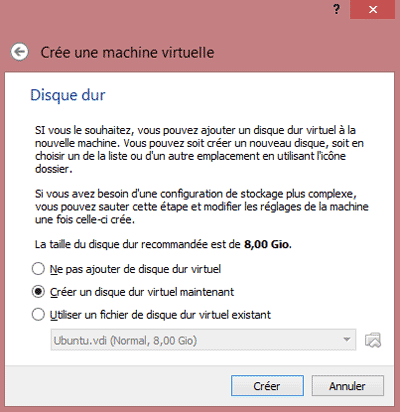
Disque dur
- (x) Créer un disque dur virtuel maintenant + [Créer] :
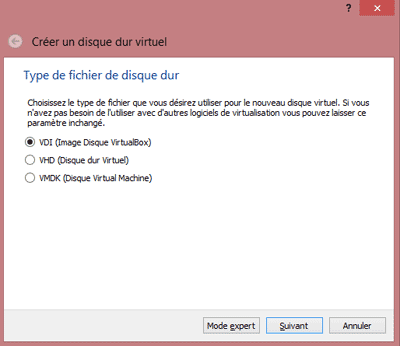
Type de fichier de disque dur
- (x) VDI (Image Disque Virtualbox) + [Suivant] :
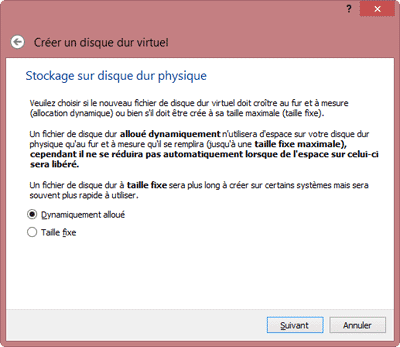
Stockage sur disque dur physique
- (x) Dynamiquement alloué + [Suivant] :
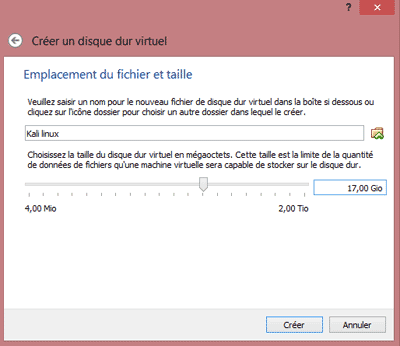
Emplacement du fichier et taille
- Nom fichier disque dur : Kali Linux
- Taille du disque dur : 17 Go + [Créer] :
Paramètres : processeur, réseau et montage ISO
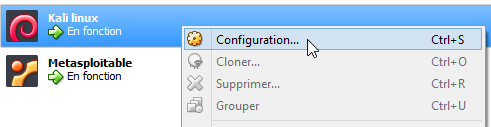
- Avant de lancer la VM, sur l’interface de Virtualbox, faire un clic droit sur la VM Kali Linux et choisir "Configuration" :
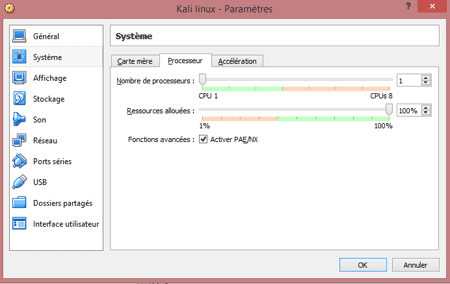
- Système > Processeur > Fonctions avancées > [x] Activer PAE/NX :
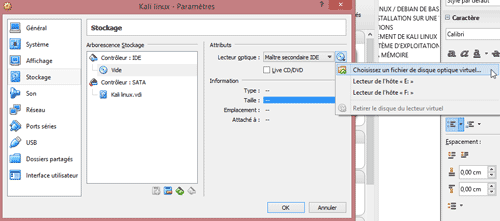
- Stockage > Contrôleur IDE > Vide > Lecteur Optique > CD (à droite) > Choisissez un fichier... :
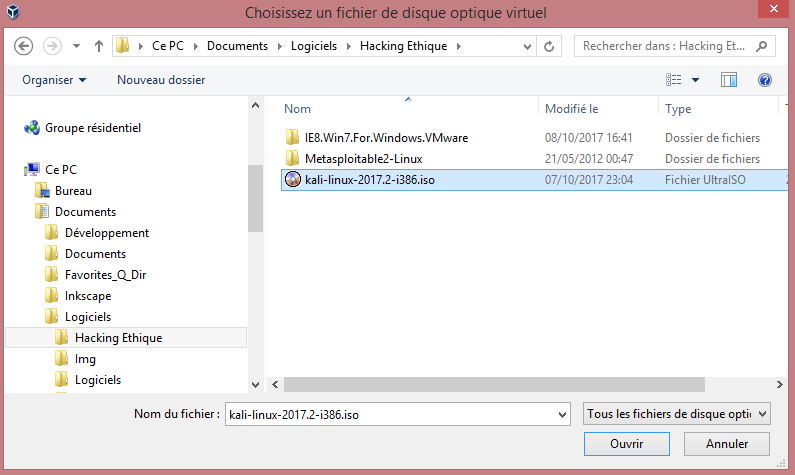
- Choisir l’image ISO de Kali Linux + [Ouvrir] :
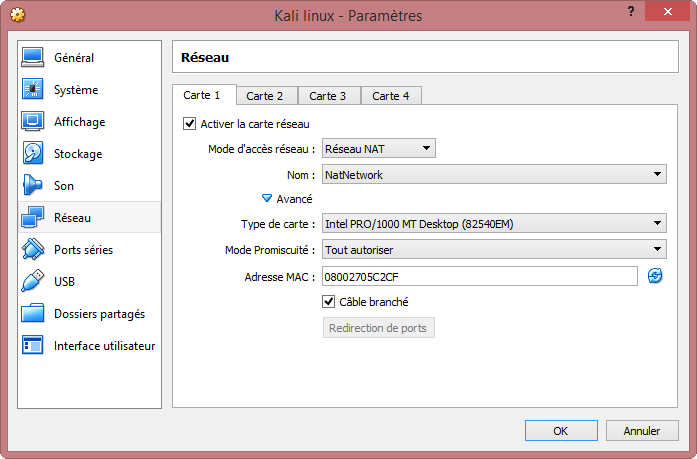
- Dans l’onglet "Réseau" :
- Carte 1 :
- [x] Activer la carte réseau
- Mode d’accès réseau : Réseau NAT
- Nom : NatNetwork :
- Avancé : Mode de promiscuité : "Tout autoriser" + [OK] :
- Carte 1 :
Premier lancement de la VM Kali
- Dans le BIOS, vérifier dans l’onglet "System Configuration" que l’option "Virtualization Technology" est à "Enabled" (Cela évite d’avoir un écran noir lors du lancement de Kali Linux) :

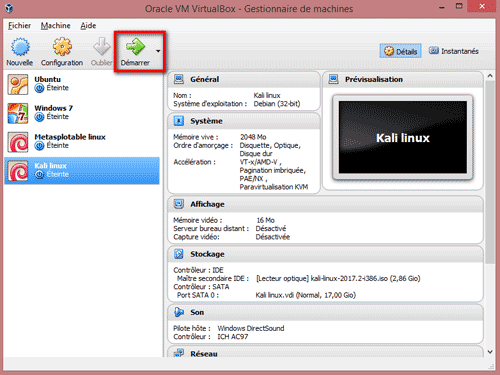
- Sélectionner la VM Kali Linux et cliquer sur [Démarrer] :
Installation graphique
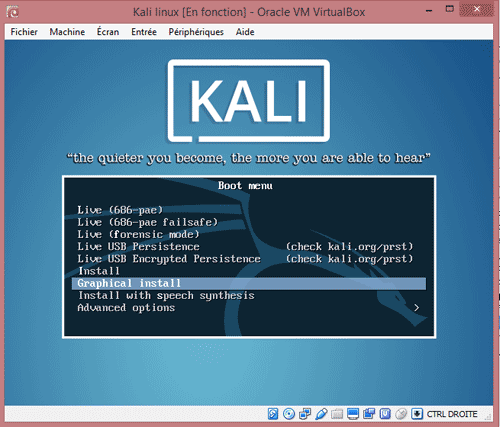
- Cliquer sur [Graphical install] + [Entrée] :
- Cliquer sur [Capturer] + [Entrée] :
Pour la sortir, cliquer sur "Alt Gr" (touche à droite de la barre espace)
Choix de la langue et de la situation géographique
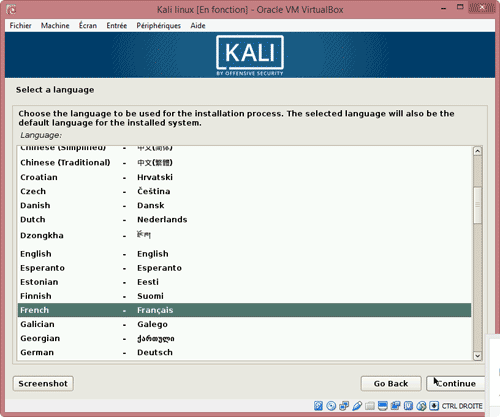
- Choisir la langue "French – Français" :
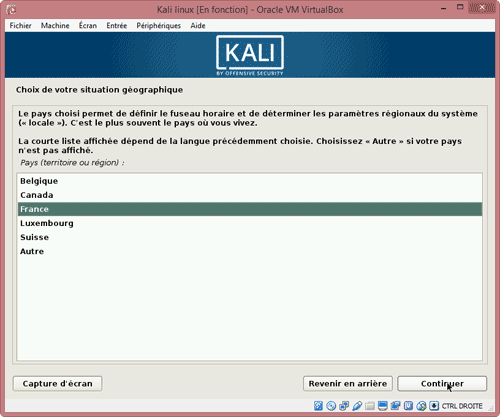
- Choix de la situation géographique > Choisir "France" :
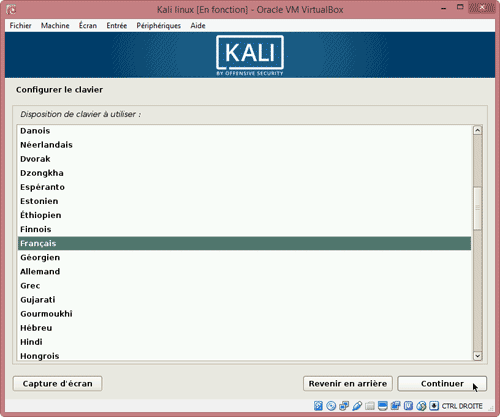
- Configurer le clavier > Choisir "Français" + [Continuer] :
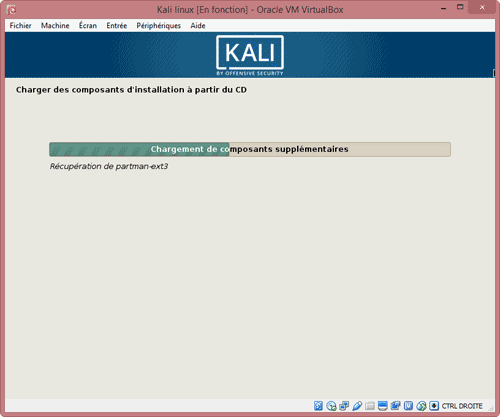
Chargement des composants d’installation
- Laisser le chargement des composants se terminer :
Configurer le réseau
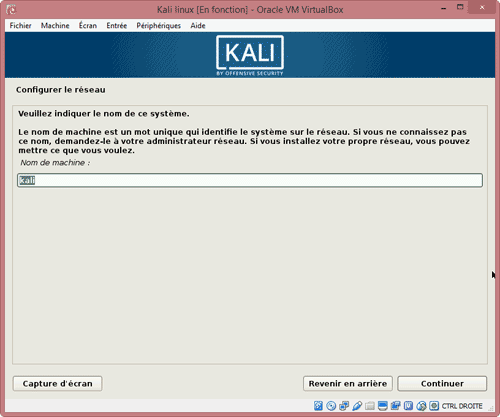
- Configurer le réseau > Nom de ce système > Laisser "Kali" :
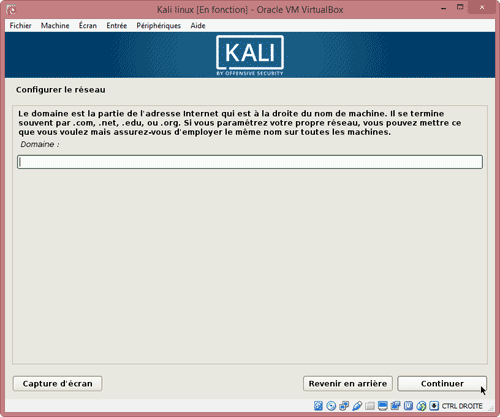
- Configurer le réseau > Domaine > Laisser le champ vide :
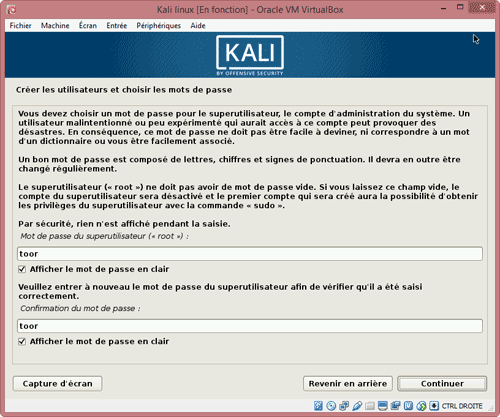
Compte root
- Mot de passe de root : Choisir un mot de passe (ex. : toor)
- Confirmer le mot de passe (attention aux majuscules et minuscules)
- + [Continuer] :
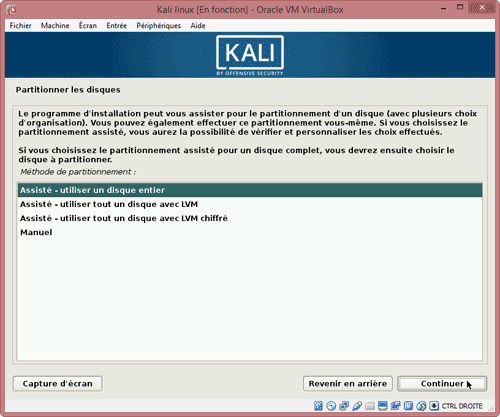
Partitionner les disques
- Choisir "Assister – Utiliser un disque entier" + [Continuer] :
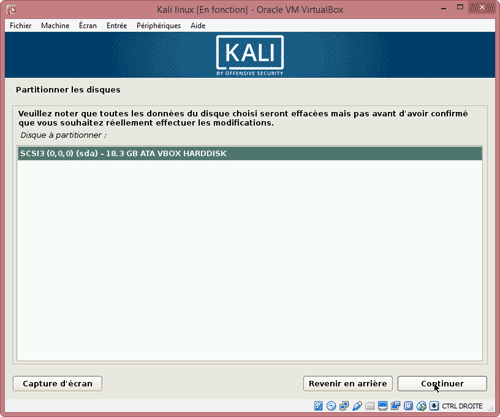
- Disque à partitionner > Sélectionner la seule ligne + [Continuer] :
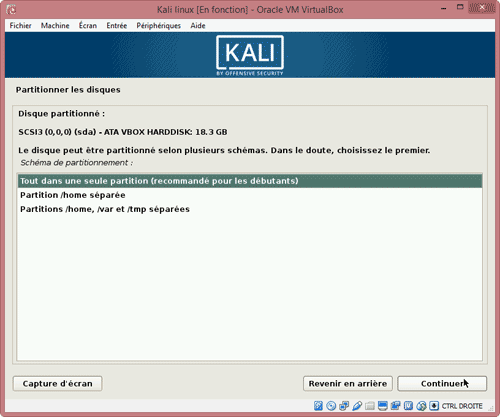
- Schéma de partitionnement > Choisir "Tout dans une seule partition" + [Continuer] :
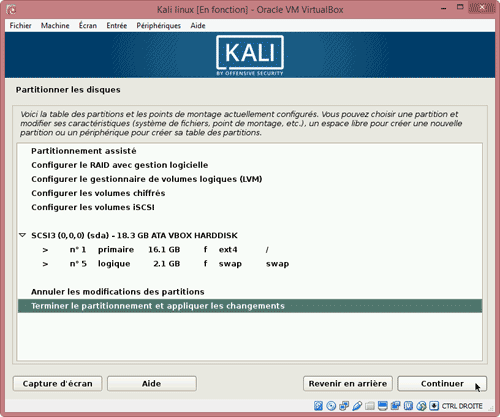
- Fin de partitionnement > Choisir "Terminer le partitionnement" + [Continuer] :
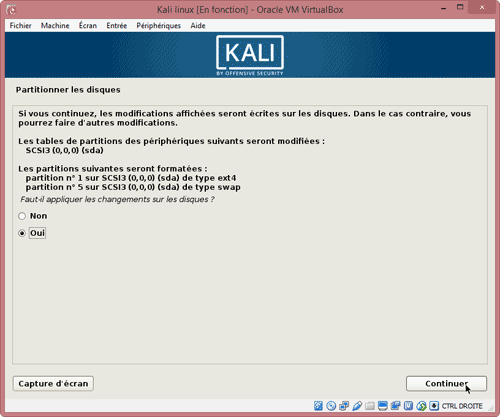
- Appliquer les changement sur les disques : Choisir (x) "OUI" + [Continuer] :
Installation système
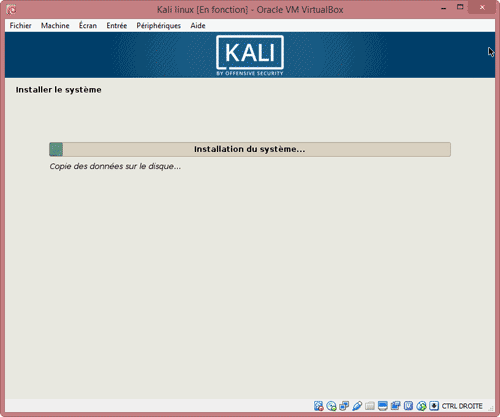
- Laisser finir l’installation du système :
Gestion des paquets
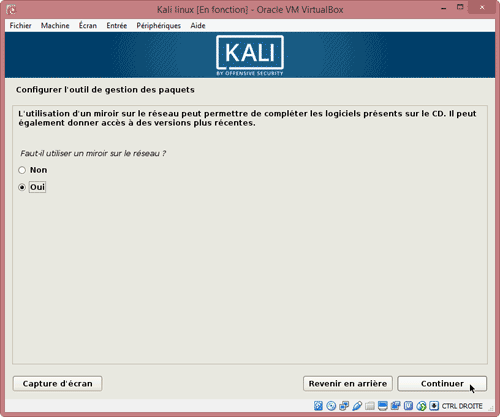
- Gestion des paquets > Faut-il utiliser un miroir sur le réseau > Choisir "OUI" + [Continuer] :
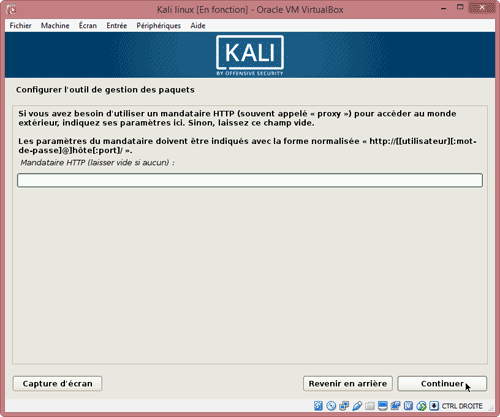
- Configurer l’outil de gestion des paquets > Mandataire http > Laisser le champ vide + [Continuer] :
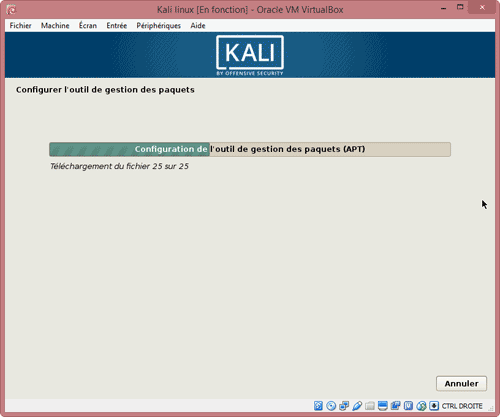
- Laisser le programme finir d’installer l’outil de gestion des paquets :
GRUB
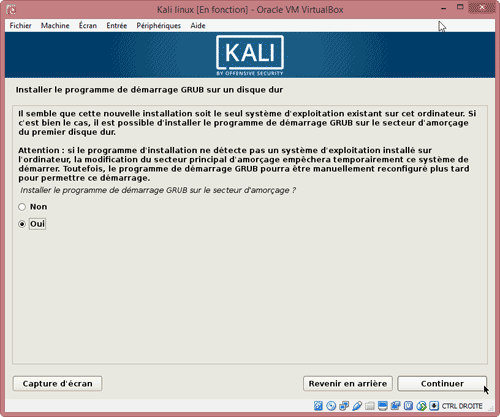
- Installer le programme de démarrage GRUB > Choisir (x) "OUI" + [Continuer] :
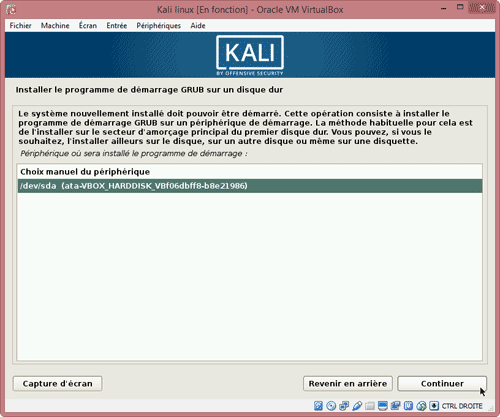
- Périphérique où sera installé le programme de démarrage > Choisir "/dev/sda" + [Continuer] :
Fin d’installation
- Laisser la VM terminer l’installation :
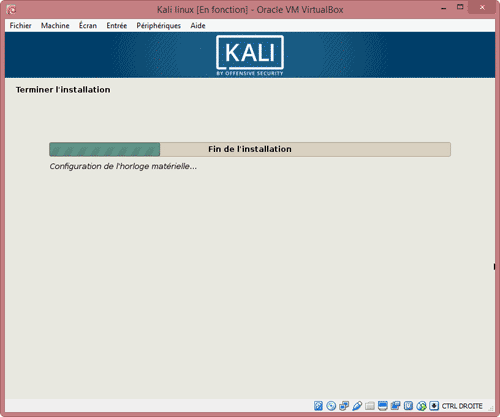
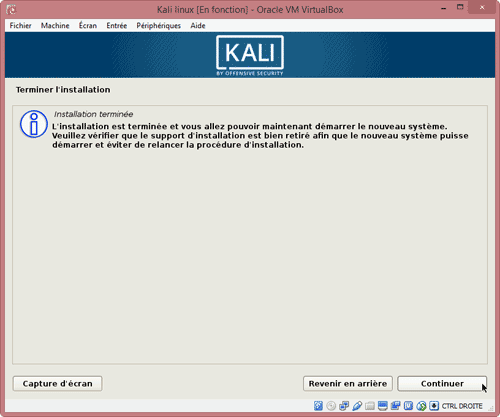
- Fin d’installation + [Continuer] :